Знания и поиск (RAG)
На вкладке Знания вы можете подключить к ассистенту Базу знаний компании. Это реализует подход RAG (Retrieval-Augmented Generation). Помимо знаний используемого нексуса в ассистенте, он будет также искать релевантную информацию в официальных документах компании и формировать ответы на ее основе.
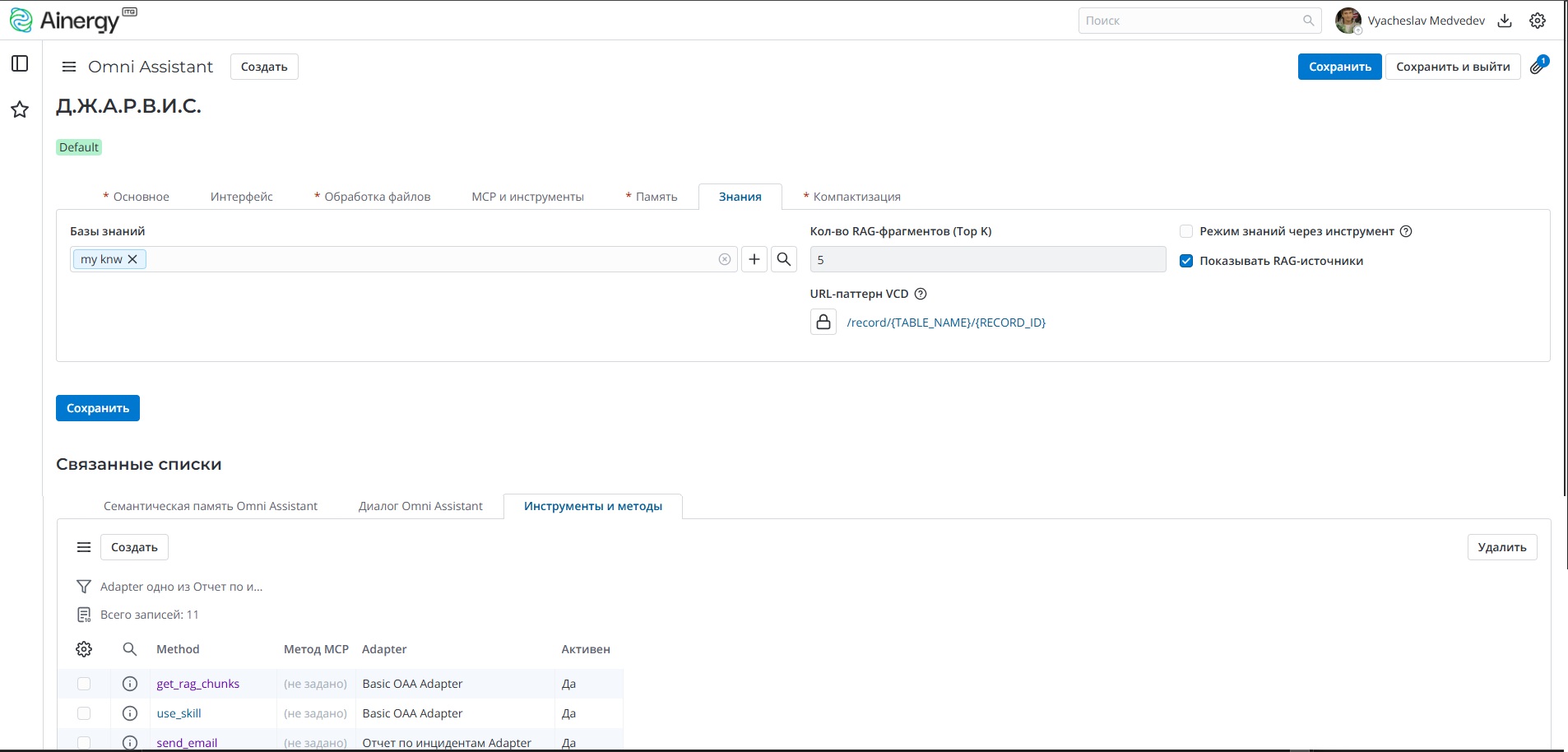
Поля вкладки Знания
| Поле | Обязательно | Описание |
|---|---|---|
| Базы знаний | Нет | Укажите базы знаний, которые будут доступны ассистенту. |
| Кол-во RAG-фрагментов (Top K) | Нет | Укажите количество наиболее релевантных фрагментов, которые ассистент сможет подставлять в ответ. Значение по умолчанию: 5. |
| URL-паттерн VCD | Нет | Добавьте шаблон ссылки на исходную запись для источников, у которых нет собственного адреса. Ссылки могут вести как на представление записи в агентском интерфейсе, так и на портале. Вы можете использовать местозаполнители в шаблоне ссылки на исходную запись:
/record/{TABLE_NAME}/{RECORD_ID}. |
| Режим знаний через инструмент | Нет | Установите флажок, чтобы разрешить ассистенту самостоятельно принимать решение о необходимости поиска по базам данных. Для выполнения поиска также необходимо установить флажок Включено на вкладке MCP и инструменты. Если флажок снят, поиск будет выполняться при каждом сообщении. |
| Показывать RAG-источники | Нет | Установите флажок, чтобы к ответам ассистента были были добавлены бейджи с источниками, из которых взяты данные. Бейджи отображаются только если флажок Режим знаний через инструмент снят. |
Создание базы знаний
База знаний – это контейнер, в котором сгруппированы источники данных, а также указаны критерии доступа к ним. Один и тот же набор знаний можно подключать к разным ассистентам.
Источниками внутри базы знаний могут быть:
- Коллекции векторной БД (VCD) – данные платформы SimpleOne, загруженные в векторные коллекции.
- Базы знаний RAG – данные из внешних источников (например, GitLab или SharePoint).
Чтобы создать набор знаний, нажмите кнопку + рядом с полем Базы знаний на вкладке Знания и заполните поля:
| Поле | Обязательно | Описание |
|---|---|---|
| Название | Да | Добавьте название набора знаний. |
| Описание | Да | Добавьте подробное описание набора, чтобы ассистент мог понять, что содержится в этой базе знаний и когда к ней обращаться. |
| Критерии доступа | Нет | Добавьте критерии доступа к знаниям. Если критерии не указаны, база знаний будет доступна всем. |
| Источник VCD | Нет | Укажите коллекции векторной БД, которые входят в набор. |
| Базы знаний RAG | Нет | Укажите внешние источники RAG, которые входят в набор. |
Содержание поля Описание напрямую влияет на точность работы ассистента при включенном Режиме знаний через инструмент. В этом случае ассистент выбирает подходящую базу знаний для ответа, основываясь на ее описании. Формулируйте описание четко и подробно.
Режимы поиска
Способ поиска определяется флажком Режим знаний через инструмент.
- Флажок снят: поиск при каждом сообщении
При каждом запросе пользователя ассистент автоматически ищет релевантные фрагменты во всех подключенных коллекциях и подставляет их в ответ. Этот режим подходит в большинстве случаев.
- Флажок установлен: поиск через инструмент
Ассистент на основе имеющихся описаний доступных баз знаний решает, нужно ли выполнять по ним поиск и в каких именно коллекциях. Это экономит количество обращений к источникам, когда вопрос не требует данных из базы знаний.
Режим поиска через инструмент работает только при включенных инструментах (установлен флажок Включено на вкладке MCP и инструменты). Если инструменты выключены, поле недоступно, а поиск выполняется при каждом сообщении.
Читайте подробнее в статье Инструменты и навыки.
Бейджи с источниками
Чтобы под ответами ассистента отображались источники данных, например, названия документов, которые использовал ассистент, установите флажок Показывать RAG-источники. Вы можете перейти к источнику, нажав на бейдж.
Бейджи с источниками отображаются, только если флажок Режим знаний через инструмент снят.
Порядок определения ссылки для источника:
- Собственный адрес документа. Если у документа указан прямой URL-адрес, система использует его.
- Шаблон URL. Если прямого адреса нет, ссылка формируется автоматически на основе поля URL-паттерн VCD с подстановкой идентификатора записи и имени таблицы.
- Текстовый бейдж. Если адрес и шаблон отсутствуют, источник отображается в виде бейджа без активной ссылки.