Создание ассистента
Чтобы создать и настроить ассистента, необходимо создать запись в таблице Omni Assistant (ain_omni_assistant). Все настройки сгруппированы по вкладкам формы записи. В этой статье описано создание ассистента и вкладка Основное. Остальные вкладки описаны в следующих статьях раздела:
- Интерфейс и оформление – настройка внешнего вида чата.
- Знания и поиск (RAG) – настройка ответов на основе доступных данных.
- Инструменты и навыки – возможности вызова внешних методов и сценариев.
- Обработка файлов – работа с вложениями.
- Память – запоминание фактов и прошлых бесед.
- Компактизация контекста – настройка сжатия длинных диалогов.
Создание записи ассистента
Требуемая роль: ain_admin.
-
В навигаторе перейдите AINERGY → Универсальный Агент-ассистент → Конфигурация ассистента.
-
Нажмите Создать.
-
Заполните вкладки формы. Обязательные поля расположены на вкладках Основное и Компактизация.
noteЗначения обязательных полей на вкладке Компактизация уже подставлены по умолчанию, вы можете оставить их без изменения. Читайте подробнее в статье Компактизация контекста.
-
Нажмите Сохранить или Сохранить и выйти, чтобы применить изменения.
После сохранения ассистент станет доступным на Портале ИИ для пользователей, у которых есть к нему доступ.
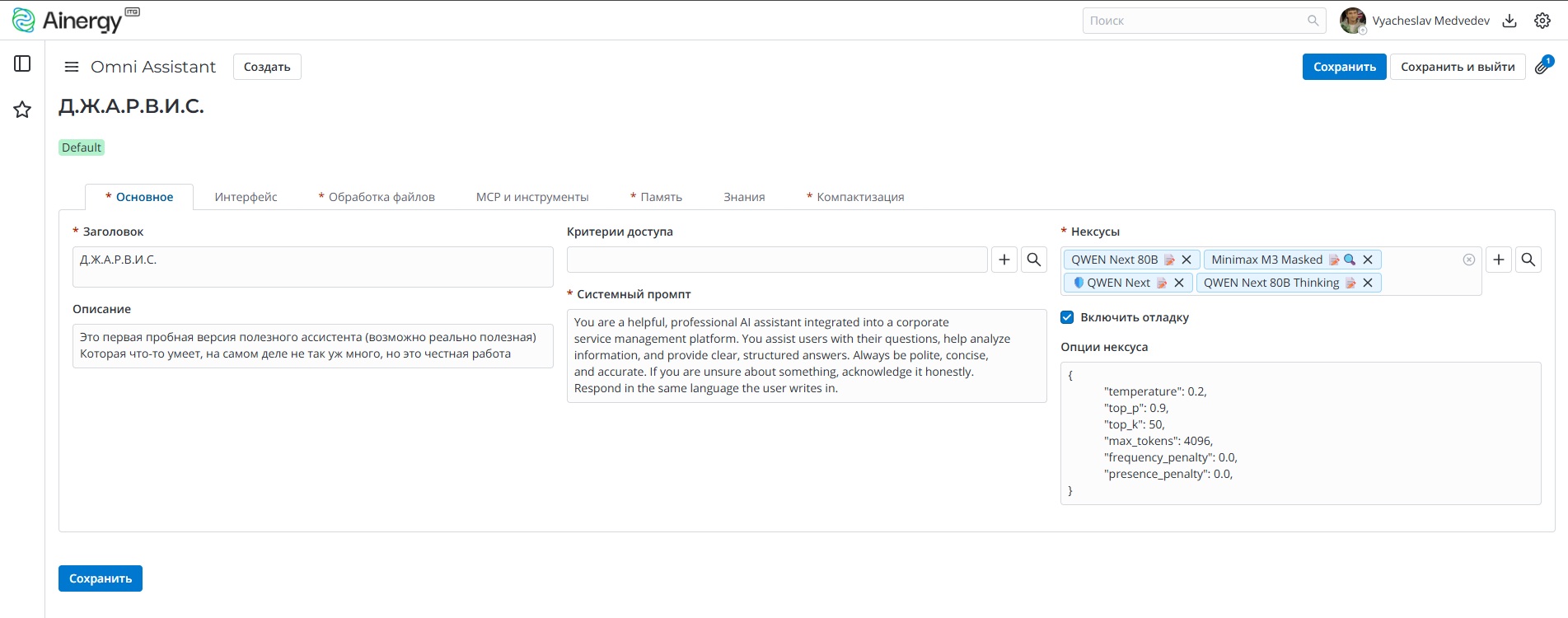
Поля вкладки Основное
| Поле | Обязательно | Описание |
|---|---|---|
| Заголовок | Да | Укажите название ассистента. Название отображается на витрине и в шапке чата. |
| Описание | Нет | Добавьте краткое описание ассистента, которое будет отображено на карточке ассистента на витрине. По описанию пользователи смогут выбрать нужного помощника. |
| Критерии доступа | Нет | Укажите пользовательские критерии, ограничивающие доступ к ассистенту. Если критерии не добавлены, ассистент доступен всем пользователям. |
| Системный промпт | Да | Добавьте инструкцию, в которой задана роль, стиль и правила поведения ассистента при ответе на вопросы. |
| Нексусы | Да | Добавьте нексусы, которые использует ассистент. Если выбрано несколько, пользователь сможет выбирать нужный прямо в чате. По умолчанию в чате выбран первый по алфавиту нексус. |
| Включить отладку | Нет | Установите флажок, чтобы включить режим отладки. В этом случае при включении в чате будут отображаться служебные детали (тайминги и выполнение инструментов). Рекомендуем включать этот режим только при настройке ассистента. |
| Опции нексуса | Нет | Добавьте параметры генерации нексуса в формате JSON (например, temperature, top_p, max_tokens). Заданные параметры будут влиять на характер ответов ассистента: чем ниже temperature, тем более предсказуемые ответы. |
Системный промпт
Системный промпт – ключевая настройка, определяющая характер ассистента. Опишите в нем, кто такой ассистент, для чего он предназначен, какого стиля и тона он должен придерживаться, что делать и чего избегать.
Пример:
"Вы – вежливый и профессиональный ИИ-ассистент корпоративной платформы управления услугами. Помогайте пользователям с их вопросами, анализируйте информацию и давайте понятные, структурированные ответы. Всегда будьте вежливы, кратки и точны. Если чего-то не знаете – честно об этом сообщайте. Отвечайте на том языке, на котором пишет пользователь."
Опции нексуса
В поле Опции нексуса можно указать параметры генерации в формате JSON. Пример:
{
    "temperature": 0.2,
    "top_p": 0.9,
    "top_k": 50,
    "max_tokens": 4096,
    "frequency_penalty": 0.0,
    "presence_penalty": 0.0
}
Параметры
| Параметр | Описание |
|---|---|
temperature | Степень креативности ассистента при генерации ответов. Чем ниже значение, тем более предсказуемыми будут ответы, а чем выше – тем разнообразнее. |
top_p | Ограничение выборки по суммарной вероятности токенов. |
top_k | Ограничение выборки по числу наиболее вероятных токенов. |
max_tokens | Максимальная длина ответа в токенах. |
frequency_penalty | Штраф за повторение одних и тех же слов. |
presence_penalty | Штраф за возврат к уже упомянутым темам. |
Набор допустимых параметров зависит от выбранного нексуса. Начните со значений по умолчанию и корректируйте по мере тестирования ассистента.
Ассистент по умолчанию
Вы можете назначить один из ассистентов используемым по умолчанию – он будет отмечен меткой Default. Этот ассистент будет открывается, когда пользователь заходит в чат без явного выбора конкретного помощника.
Чтобы выбрать ассистента по умолчанию, нажмите Выбрать по умолчанию и сохранить в правом верхнем углу на его форме.